从 Claude Code 通知到 Codex 飞书交互:本地 Agent 接入飞书的两条链路
从 Claude Code 通知到 Codex 飞书交互:本地 Agent 接入飞书的两条链路
最近我把两条看起来很像、实际上完全不同的飞书接入方式都跑了一遍:
Claude Code Hook -> 飞书通知Codex + cc-connect -> 飞书内交互
它们都和“飞书接入 Agent”有关,但定位完全不同。
- 前者解决的是“任务结束了没有、是否需要我介入”
- 后者解决的是“我能不能直接在飞书里继续让本地 Agent 干活”
这篇文章目标只有三个:
- 帮你快速判断自己到底该用哪一条路
- 给出
Codex + cc-connect这条线的最小可用接法 - 把环境边界写清楚,避免 Linux 跑通的命令被误当成 Windows 可直接照抄
环境说明
- 下面这套完整截图和实际接入过程,最初是在 Linux 本地环境跑通的
- 我现在是在 Windows 环境里整理文章,没有重新做整套链路复测
- 所以本文里的路径、
~/.claude、~/.cc-connect、chmod、tail -f、env -u等写法都以 Bash/Linux 为准- 如果你现在主要在 Windows 上使用 PowerShell、Git Bash 或 WSL,需要自己替换路径和 shell 命令
一、先把两条链路分开
1. Claude Code Hook:单向通知
如果你的诉求是下面这些事:
- 任务完成时提醒我
- 失败时提醒我
- 需要授权时提醒我
- 需要我补一句话时提醒我
那你要的是 通知链路,不是会话链路。
flowchart LR
    A[Claude Code] --> B[Hook 事件]
    B --> C[本地通知脚本]
    C --> D[飞书 Webhook]
    D --> E[飞书群 / 私聊]
这条路的特点是:
- 配置简单
- 适合关键节点提醒
- 飞书是结果终点
- 不能在飞书里继续接着聊
2. Codex + cc-connect:飞书内交互
如果你的诉求是下面这些事:
- 人不在电脑前,也想从飞书里继续安排任务
- 想在飞书里切会话、切目录、切模式
- 想把飞书当成本地 Agent 的远程入口
那你要的是 交互链路。
flowchart LR
    A[飞书机器人] <--> B[cc-connect 常驻进程]
    B <--> C[本地 Codex]
    C <--> D[项目目录]
这条路的特点是:
- 飞书不再只是通知终点
- 本地机器必须在线
- 需要一个常驻桥接进程
- 更适合远程协作和移动端入口
3. 怎么选
| 诉求 | 建议方案 | 原因 |
|---|---|---|
| 我只想知道任务做完没有 | Claude Hook | 单向通知就够了,结构最简单 |
| 我想在飞书里继续指挥本地 Agent | Codex + cc-connect | 需要会话、目录、模式这些交互能力 |
| 我两者都要 | 两条链路分开上 | 通知和交互本来就不是一回事 |
| 我希望飞书替代本地终端 | 不建议这样理解 | 飞书只是入口,本地执行环境仍然是核心 |
二、如果你只要通知,直接用 Claude Hook
Claude Hook 这条线,我已经单独写过完整实战:
那篇文章里已经把下面这些内容拆开讲清楚了:
Stop、StopFailure、PermissionRequest、Elicitation这些事件怎么用notify_feishu.py的脚本思路settings.json怎么挂 Hook- SSH、代理、Windows 路径这些坑怎么排
这篇就不再把 Hook 教程整篇重写一遍,只保留一个判断:
如果你要的是“Claude 有结果了提醒我”,Hook 足够。
如果你要的是“我在飞书里还能继续发命令”,Hook 不够。
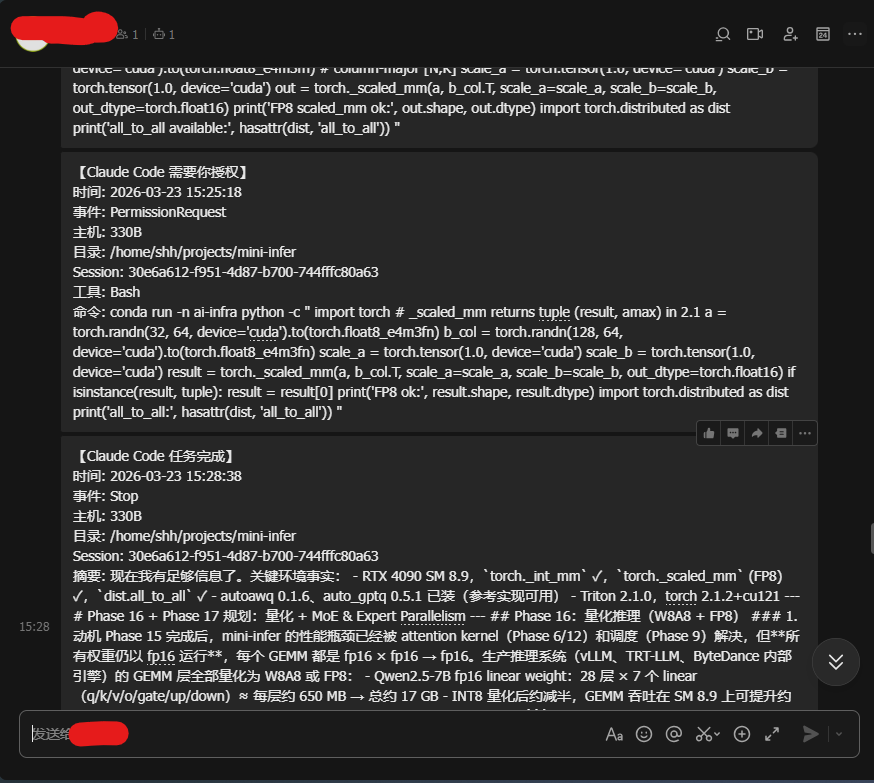
下面这张图就是通知链路的效果。它很好用,但它不是会话入口:
三、Codex + cc-connect 这条线真正解决什么
Codex + cc-connect 解决的是“远程交互入口”,不是“更高级的通知”。
你得到的是:
- 飞书里发一句话,可以驱动本地 Codex 工作
- 可以查看当前会话
- 可以切换会话
- 可以切换工作目录
- 可以调整执行模式
你得不到的是:
- 一台离线机器还能继续工作
- 终端里的旧对话自动无损搬到飞书
- 一套完全不依赖本地环境的云端 Agent
所以这条线最准确的理解是:
飞书只是入口,
cc-connect是桥,Codex 才是真正执行的人,本地机器仍然要保持在线。
四、开始前先确认前提
在动手之前,先确认这几件事:
- 你的本地
codex已经能正常运行 - 你有一台会长期在线的 Linux 主机或本地开发机
- 你有飞书企业自建应用的创建和发布权限
- 你接受先按 Linux 命令跑通,再自己映射到 Windows
这里特别强调第四点。
当前这篇文章里的启动命令、目录结构、日志查看方式,都是按 Linux/Bash 写的。如果你现在在 Windows 上做这件事,原理不变,但下面这些东西都要自己替换:
~/.cc-connect/config.toml的路径chmod、tail -f这类命令- 后台常驻进程的管理方式
- shell 环境变量写法
如果你现在的目标是“先把链路跑通”,仍然建议先在 Linux 侧完成一次端到端验证。
五、飞书侧的最小配置
1. 创建企业自建应用
先在飞书开放平台里创建一个企业自建应用。
名字你可以自己取,我这里当时用的是:
1 | cc-connect-codex |
接着启用机器人能力,并准备后面的权限和事件订阅。
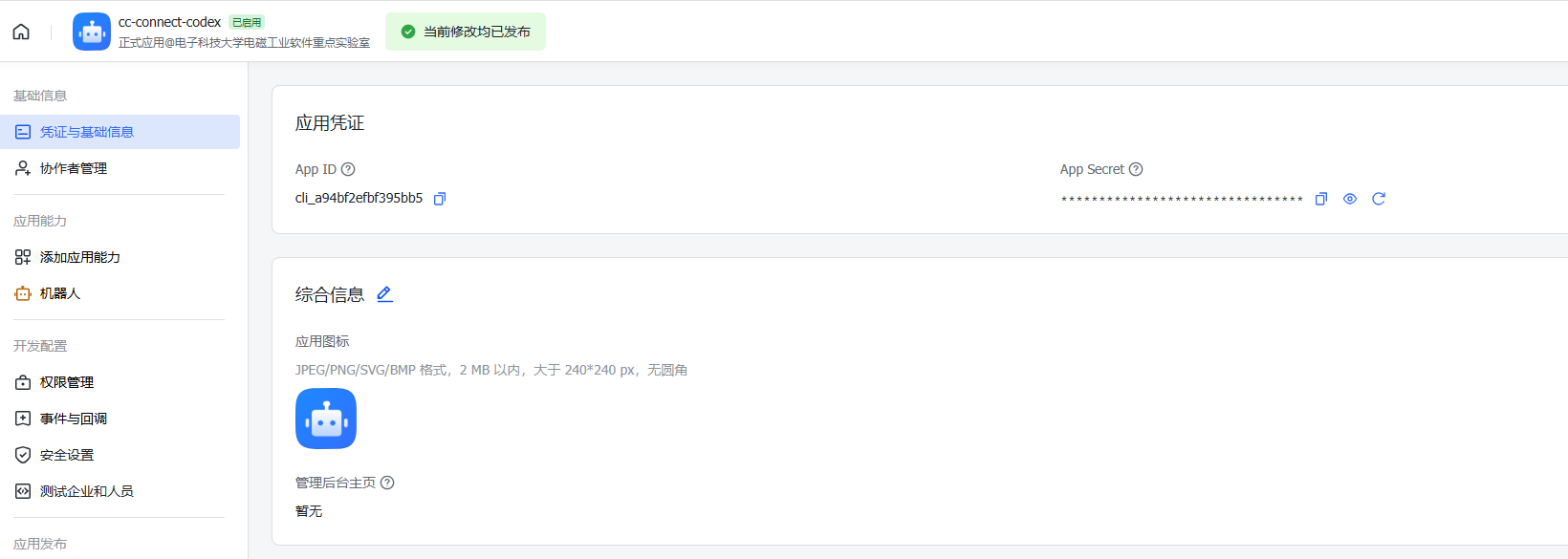
2. 记录 App ID 和 App Secret
创建完应用后,先记下两项凭据:
App IDApp Secret
后面要写进 config.toml。
3. 打开机器人、权限和事件订阅
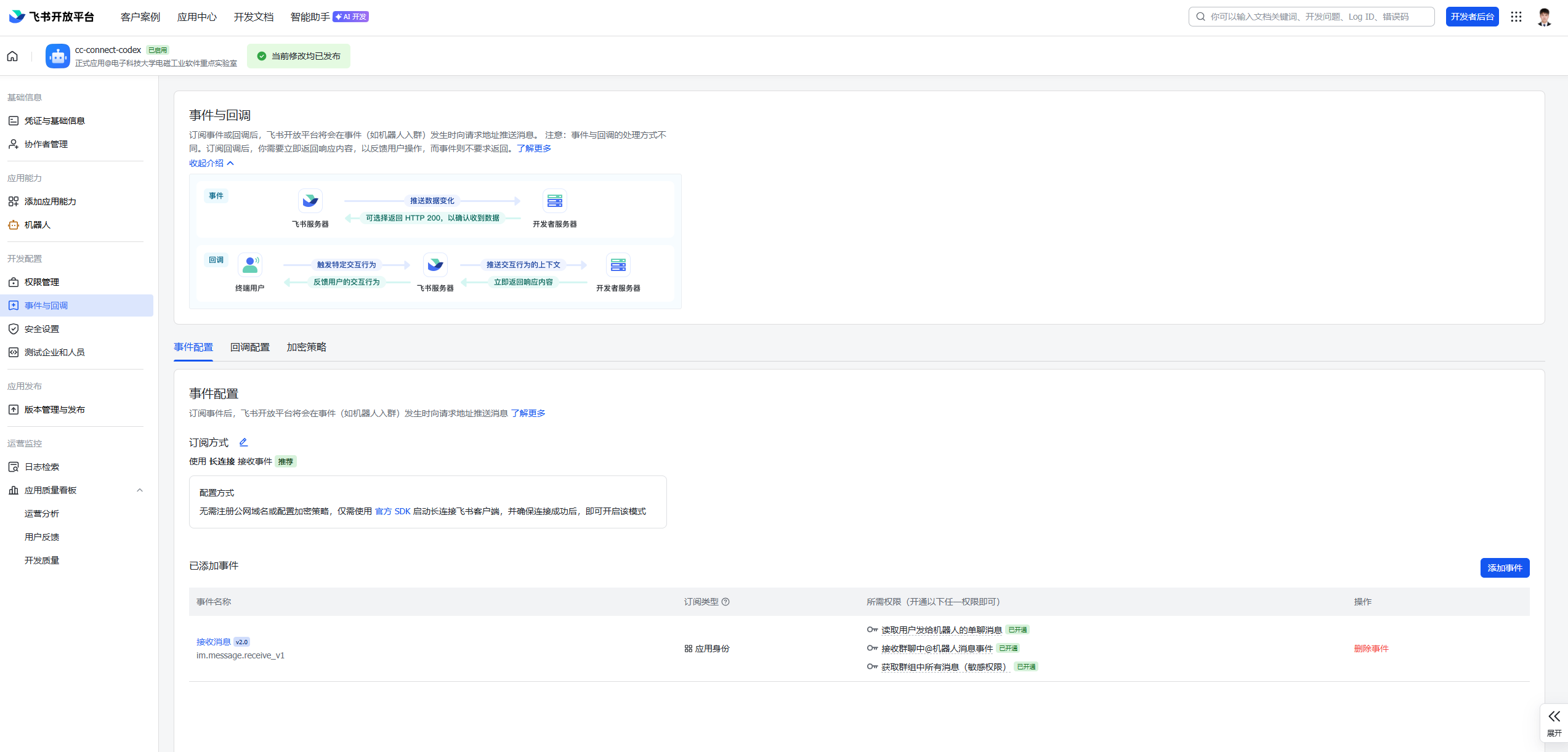
这一段最容易漏,建议一次性确认三件事:
- 机器人能力已经启用
- 消息接收、消息发送相关权限已经配置
- 事件订阅使用的是 长连接
这里最关键的判断是:
cc-connect接飞书,重点是长连接,不是公网 Webhook 回调。
也就是说,你不需要专门暴露一个公网回调地址给飞书,而是让本地桥接进程主动连出去。
4. 别忘了发布版本
很多人把前面都配好了,但机器人就是没反应,最后问题其实不是权限,而是应用版本根本没发布。
这一步一定要确认:
- 当前修改已经发布
- 机器人所在的目标范围可用

六、安装 Codex 和 cc-connect
先让本地 Codex 可用,再谈飞书接入。因为 cc-connect 只是桥接层,真正执行任务的是 Codex。
1 | npm install -g @openai/codex |
然后再装 cc-connect:
1 | npm install -g cc-connect |
这里有两个边界要说明:
codex相关命令我在当前环境里核过帮助信息,codex resume、codex exec resume这些写法和本机 CLI 是对得上的cc-connect的字段和命令可能随版本调整,下面给的是我当时跑通这条链路时采用的最小结构,具体以你安装版本的帮助和示例为准
七、写一份最小 config.toml
下面这份配置重点不是“功能最全”,而是“先把链路跑通,便于排障”。
1 | language = "zh" |
这几个字段最重要:
name:cc-connect里的项目别名type = "codex":表示后端执行者是 Codexwork_dir:真正让 Agent 干活的目录mode = "suggest":建议先从保守模式开始,先把权限边界和消息链路跑通app_id/app_secret:飞书应用凭据
为什么我建议先用 suggest:
- 权限更保守
- 排障时更容易判断问题在桥接层还是执行层
- 不容易在刚接好机器人时就触发高风险操作
如果你后面确认场景确实需要,再逐步放开权限,不要一上来就把整套流程建立在高权限模式上。
八、启动顺序不要反
建议按下面这个顺序启动:
- 先确认本地 Codex 自己能工作
- 再启动
cc-connect - 最后去飞书里发第一条命令
启动命令示例:
1 | cc-connect -config ~/.cc-connect/config.toml |
如果链路正常,日志里一般会看到类似这些关键信息:
- 配置文件已加载
feishu机器人已识别engine startedcc-connect is running- 成功连上飞书长连接

这里不要反过来做。
如果你先去飞书里戳机器人、再回头排查本地进程,大概率只会把问题范围越搞越大。先把本地桥接层跑起来,飞书侧验证会轻松很多。
九、飞书里最常用的几条命令
不同版本的 cc-connect 命令可能会有差异,但从日常使用看,下面这些是最值得先掌握的:
| 命令 | 作用 |
|---|---|
/current |
查看当前会话 |
/list |
查看当前项目的会话列表 |
/new [名称] |
新建一个会话 |
/switch <id> |
切换到指定会话 |
/dir |
查看当前工作目录 |
/dir <路径> |
切换工作目录 |
/mode |
查看当前模式 |
/mode suggest |
切回保守模式 |
/stop |
停止当前执行 |
第一次进来,建议先做三步:
1 | /current |
这样你先确认三件事:
- 机器人能回消息
- 会话层已经工作
- 新会话创建逻辑正常
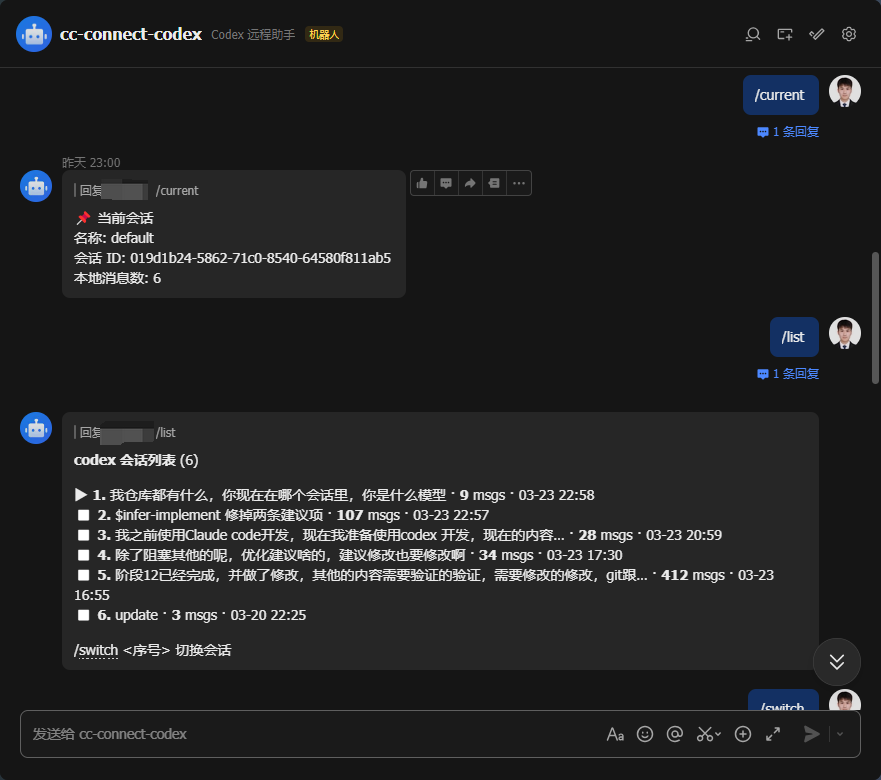
下面这张图里可以看到 /current 和 /list 的基本效果:
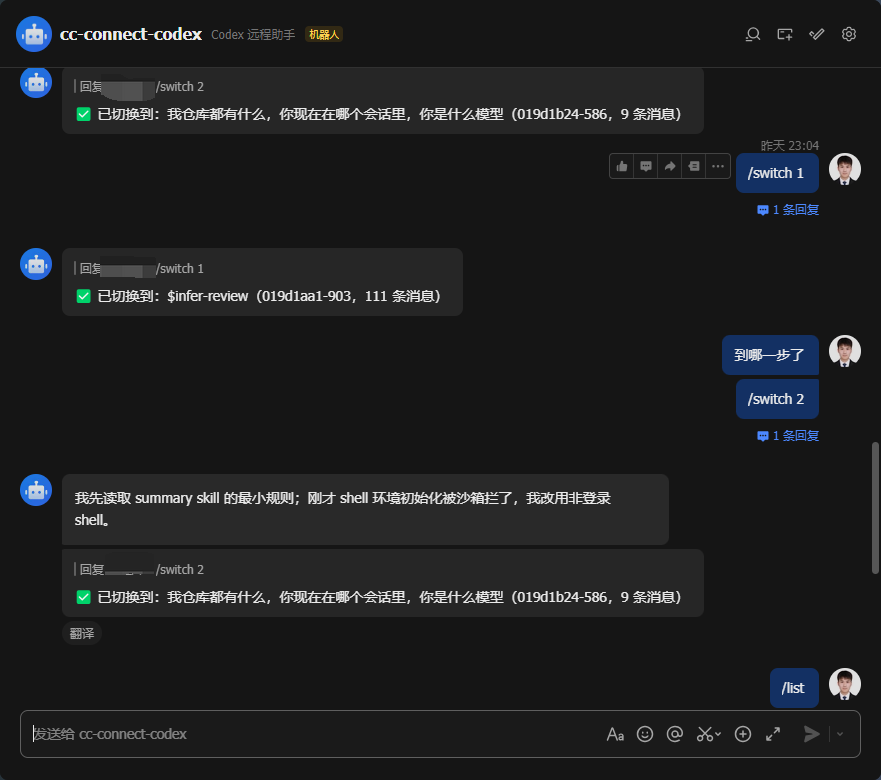
关于 /switch,本文只建议一种做法:
- 先
/list - 看到会话 ID
- 再
/switch <id>
不要默认“名称匹配”“前缀匹配”“摘要关键字匹配”一定可用,因为这些行为更容易受版本差异影响。
十、会话和上下文到底怎么理解
这部分是最容易被误解的地方。
1. Claude Hook 方案里没有飞书会话
在 Hook 链路里:
- Claude 的会话在本地
- 飞书只是接收通知
- 飞书不是上下文入口
也就是说,你在飞书里看到一条通知,不等于你能在那条消息下面继续把原来的任务接着做完。
2. cc-connect 方案里有桥接会话
在 Codex + cc-connect 里,至少有两层东西需要区分:
cc-connect自己管理的桥接会话- Codex 本地执行时对应的实际上下文
对日常使用来说,你首先应该盯住第一层,也就是:
- 当前会话是谁
- 当前目录在哪
- 当前模式是什么
先把这三件事稳定住,你才谈得上“在飞书里继续工作”。
3. 不要默认终端旧对话会自动无缝接上
如果你之前一直在终端里和 Codex CLI 对话,现在想切到飞书继续,建议先按下面这个边界理解:
- Codex CLI 自己有会话恢复能力
cc-connect也有自己的桥接会话- 但你不应该默认“我刚才在终端里开的那条对话”一定会自动原样出现在飞书里
如果你只是想在终端里继续旧任务,先用 Codex 自己的恢复能力确认它没问题:
1 | codex resume --last |
如果你想把工作切到飞书里继续,我更建议这样做:
- 先在终端确认旧会话本身还能恢复
- 再启动
cc-connect - 在飞书里新建一个明确命名的会话
- 把关键上下文重新补进去
例如:
1 | /new mini-infer-followup |
然后把这些信息补一段进去:
- 当前仓库或目录
- 当前分支
- 已完成到哪一步
- 下一步要继续做什么
这样做的好处是可控,而不是把整条链路建立在“希望它自动接上”这种不稳定预期上。
十一、常见问题怎么排
1. feishu: app_id and app_secret are required
优先检查三件事:
config.toml是否真的被加载到了projects.platforms.options下面是否真的写了app_id和app_secret- 配置路径是否写错
2. 飞书里完全没有反应
优先排查顺序建议固定成这样:
cc-connect是否正在运行- 飞书应用是否已经发布版本
- 事件订阅是否用的是长连接
- 机器人权限是否配齐
- 本地
codex是否本身可用
3. 私聊能用,群里没反应
这通常不是 Codex 的问题,优先看:
- 机器人是否已经被拉进群
- 群聊消息接收权限是否生效
- 群里触发范围和私聊触发范围是否一致
4. 机器人会回复,但总感觉上下文接不上
先不要急着怀疑模型。
先在飞书里做这三件事:
1 | /current |
很多“上下文没接上”的问题,本质上不是模型忘了,而是:
- 你切到了另一个会话
- 当前目录不是你以为的那个仓库
- 你本来想续的是终端旧任务,但飞书里开的其实是新桥接会话
十二、我更推荐的落地顺序
如果你是第一次把飞书接到本地 Agent 上,我建议按这个顺序来:
1. 先把通知跑通
目标只有一个:
任务结束后,我在飞书里能收到消息。
这样你先解决“人不在终端前,不知道任务跑到哪了”的问题。
2. 再把交互跑通
目标也只有一个:
我在飞书里发一句话,机器人能把结果回给我。
先不要一上来就追多项目、多机器人、多群聊协作,先把单项目、单目录、单会话跑顺。
3. 最后再做会话和目录管理
等最小链路稳定后,再去做这些事:
- 给不同仓库拆不同项目配置
- 用
/new给任务分会话 - 用
/dir在多个仓库间切换 - 用
/mode管理权限边界
这三步分开做,出问题时会清楚很多。
结语
把飞书接到本地 Agent 上,最容易混淆的不是命令本身,而是目标本身。
你到底要的是:
- 通知
- 还是 交互
如果只是通知,Claude Hook 已经足够直接。
如果要把飞书变成一个真正的远程入口,那就走 Codex + cc-connect,但要接受它依然依赖本地机器、依赖本地目录、依赖本地执行环境这个事实。
把这个边界先想清楚,后面的配置反而不难。